





Barrierefreie Galerien im VNB
Im VNB haben wir jetzt die Möglichkeit, barrierefreie Bildergalerien auf unseren Websites einzusetzen. Dafür stehen in WordPress entsprechende Bedienhilfen und Einstellungen zur Verfügung. Damit ihr euch die verschiedenen Darstellungsformen besser vorstellen könnt, haben wir eine Vorschau der beiden verfügbaren Varianten erstellt. So könnt ihr entscheiden, welche Galerieform am besten zu euren Inhalten und Anforderungen passt.
Die Galerien findet ihr hier unten auf der Seite.
Warum sind barrierefreie Galerien wichtig?
Bildergalerien sollen für alle Menschen nutzbar sein, unabhängig davon, ob sie eine Maus, Tastatur, einen Screenreader oder andere unterstützende Technologien verwenden. Barrierefreie Galerien sorgen dafür, dass Bilder und ihre Inhalte auch von Menschen mit Seh-, Motorik- oder Wahrnehmungseinschränkungen zugänglich sind.
Wichtige Aspekte dabei sind:
- Die Galerie kann vollständig mit der Tastatur bedient werden.
- Bedienelemente wie „Nächstes Bild“ oder „Vorheriges Bild“ sind für Screenreader erkennbar und verständlich beschriftet.
- Bilder können mit Alternativtexten beschrieben werden. Wir können bei uns nur Bilder in WordPress hochladen, die wir mit einem Alternativtext versehen. Dieser kann ganz leicht über KI-Generator von alternativen Texten für Bilder | Alt-Text erstellt werden.
- Die Navigation innerhalb der Galerie ist logisch und nachvollziehbar.
- Bewegte oder automatisch wechselnde Inhalte können kontrolliert oder angehalten werden.
Durch diese Funktionen erfüllen barrierefreie Galerien nicht nur gesetzliche Anforderungen, sondern verbessern die Nutzbarkeit und das Nutzererlebnis für alle Besuchenden unserer Website.
META Slider Slideshow
Mehrere Fotos in einer Bildergalerie als Diashow (Slider) zu veröffentlichen. Beschriftung kann erfasst werden, muss aber nicht.
Besonderheiten
Layout bei ausschließlichem Hochkant-Format
Der META-Slider stellt die Diashow in einem ruhigen, gleichmäßigen Layout dar, wenn querformatige und Hochkant-Bilder vermischt werden. Wenn die Fotos ausschließlich aus hochformatigen Bildern bestehen, sollte die Diashow zum einen niemals in eine vollbreite Spalte eingefügt werden, außerdem kann unter “Image Options” die Option “Bild zuschneiden” auch von “Disabled (Smart Pad)” umgestellt werden in “Aus”, damit die Bilder in voller Breite erscheinen.
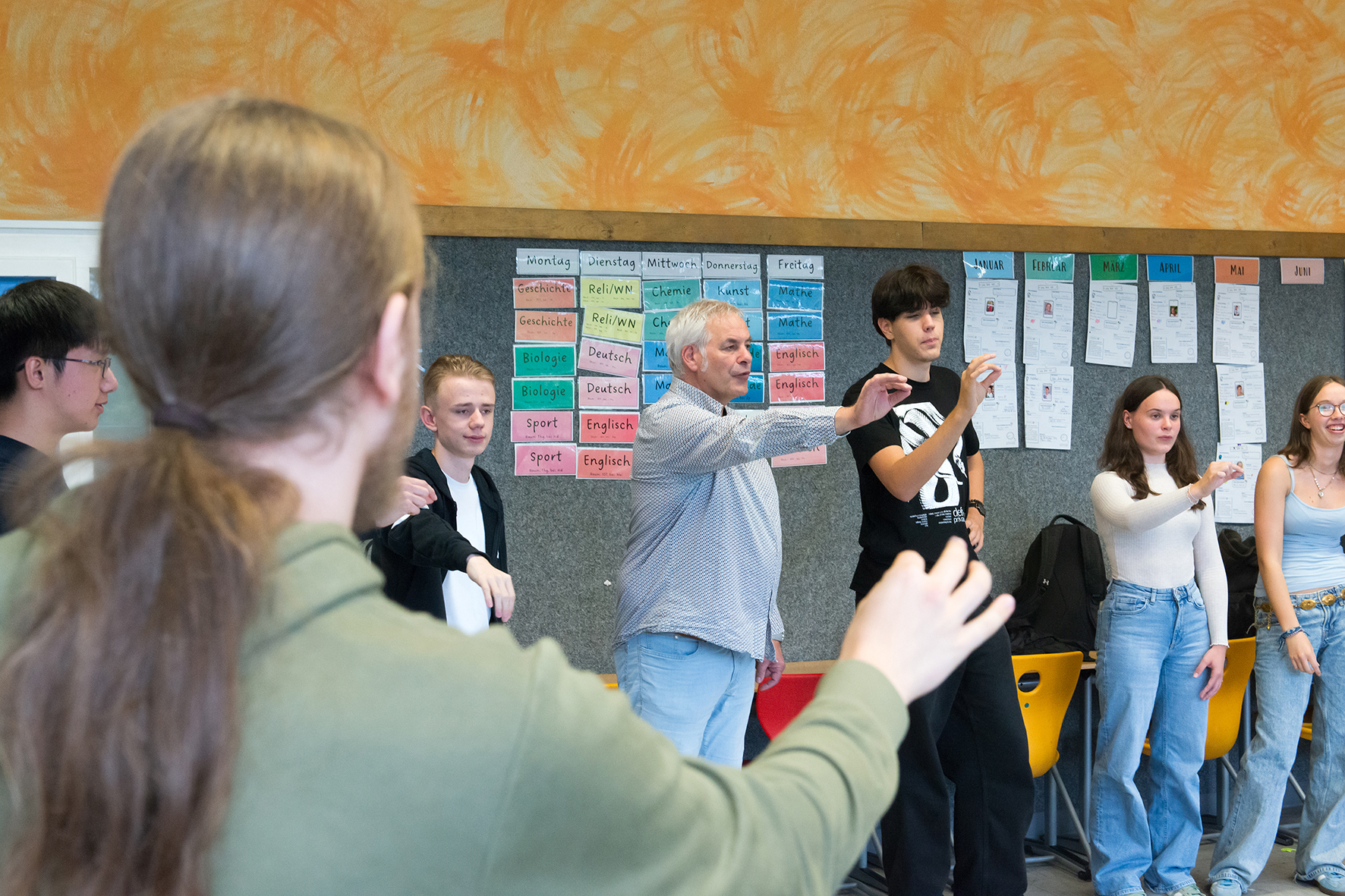 Atem- und Sprechübungen
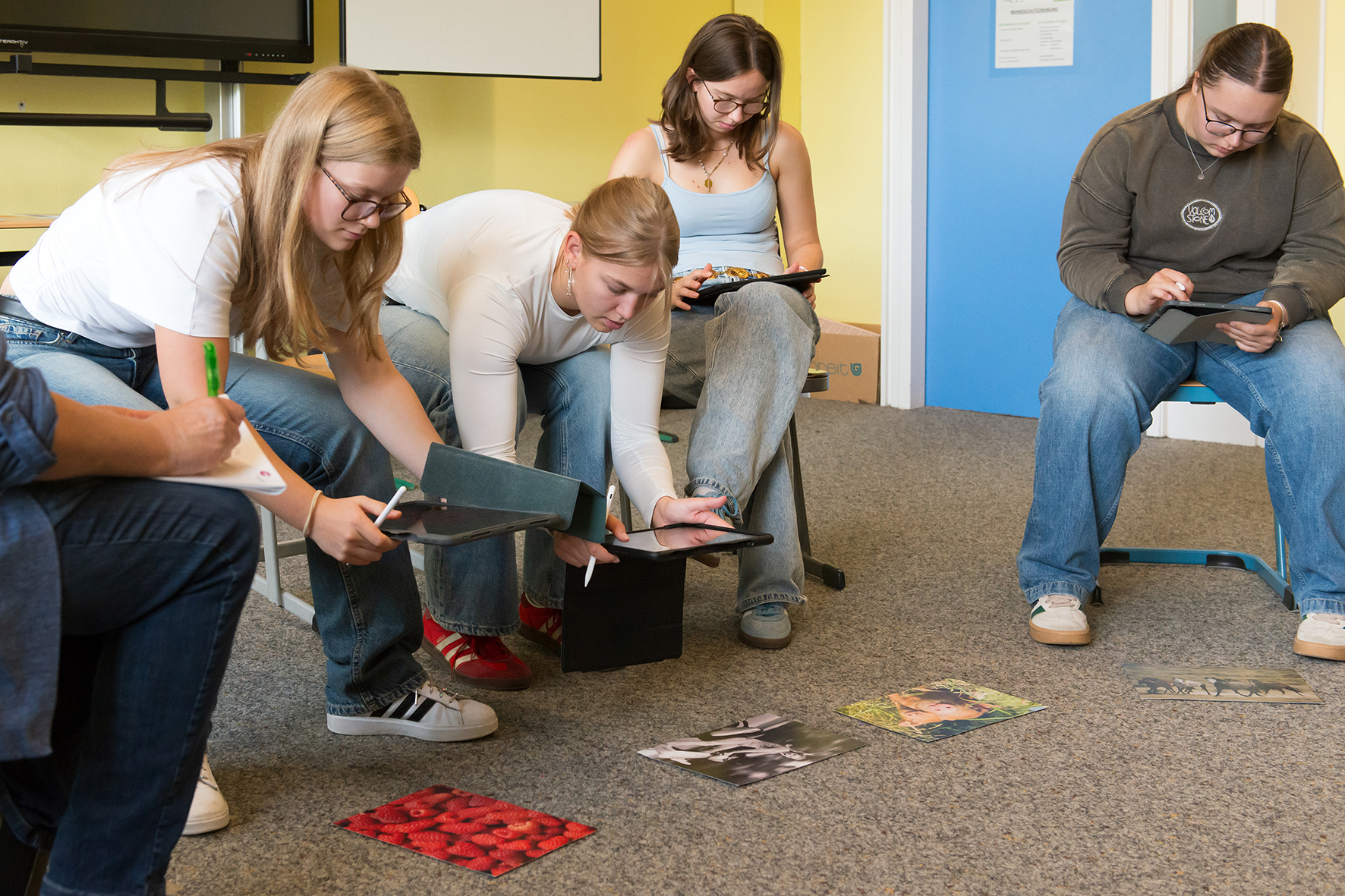
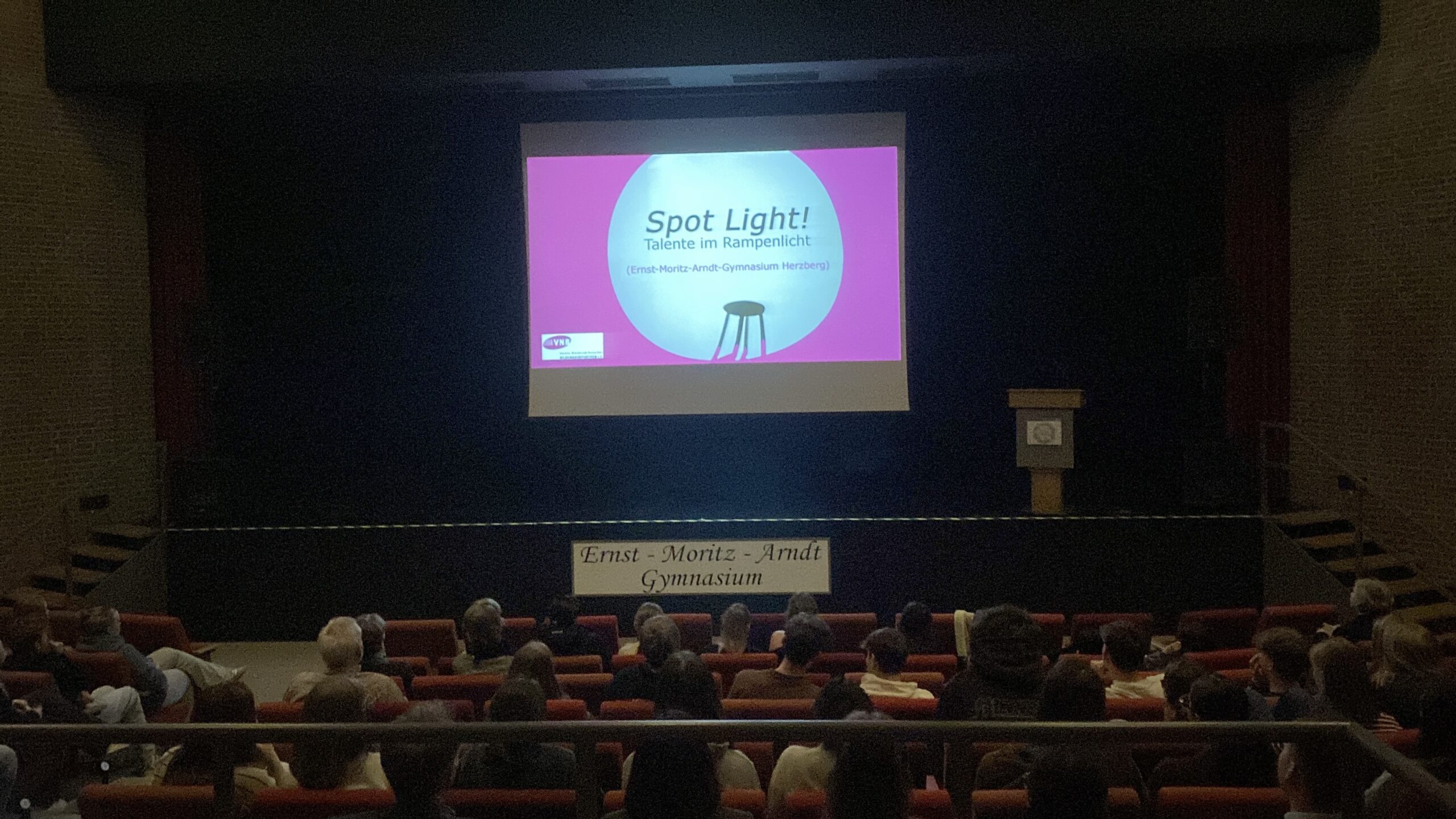
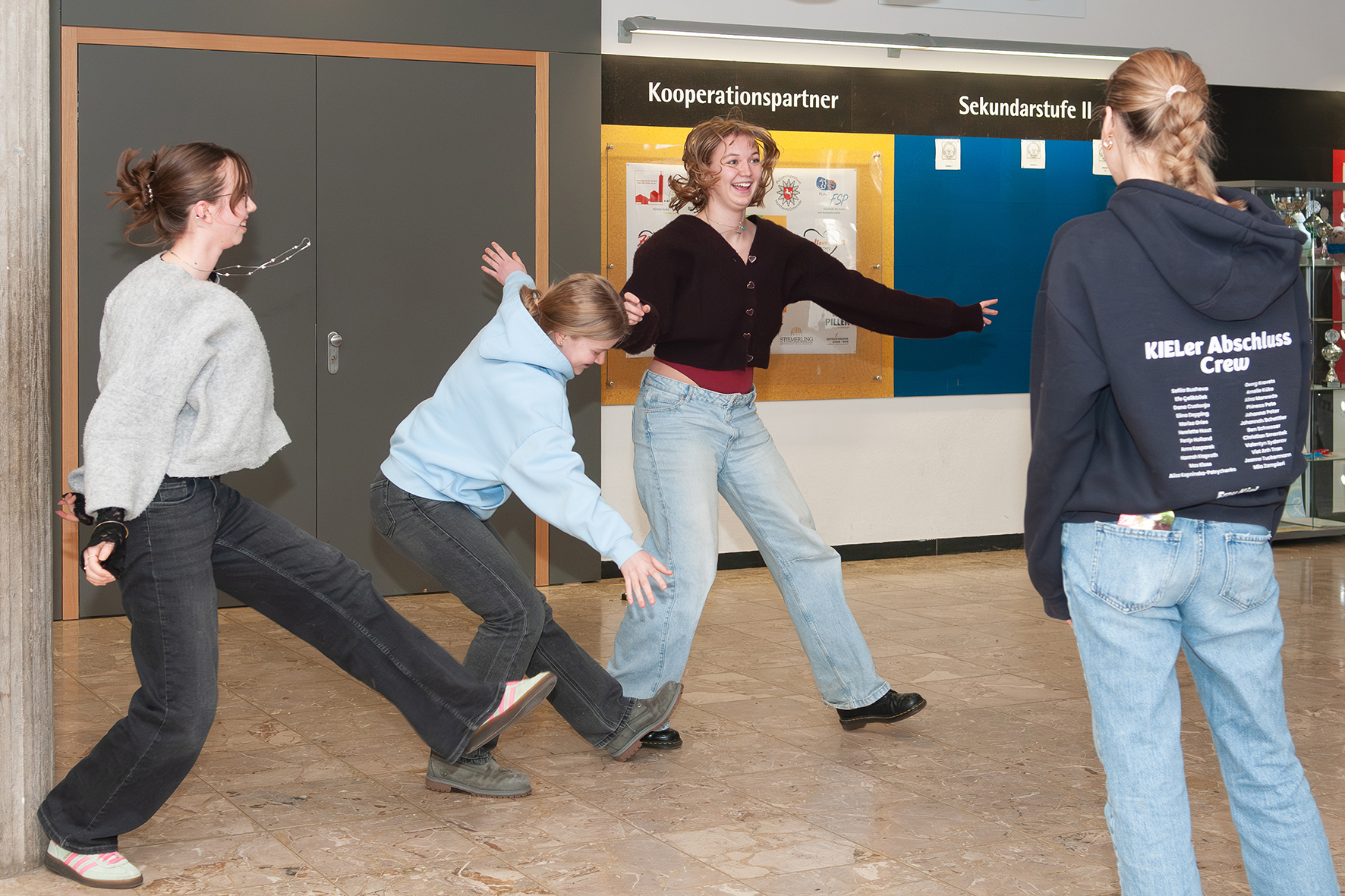
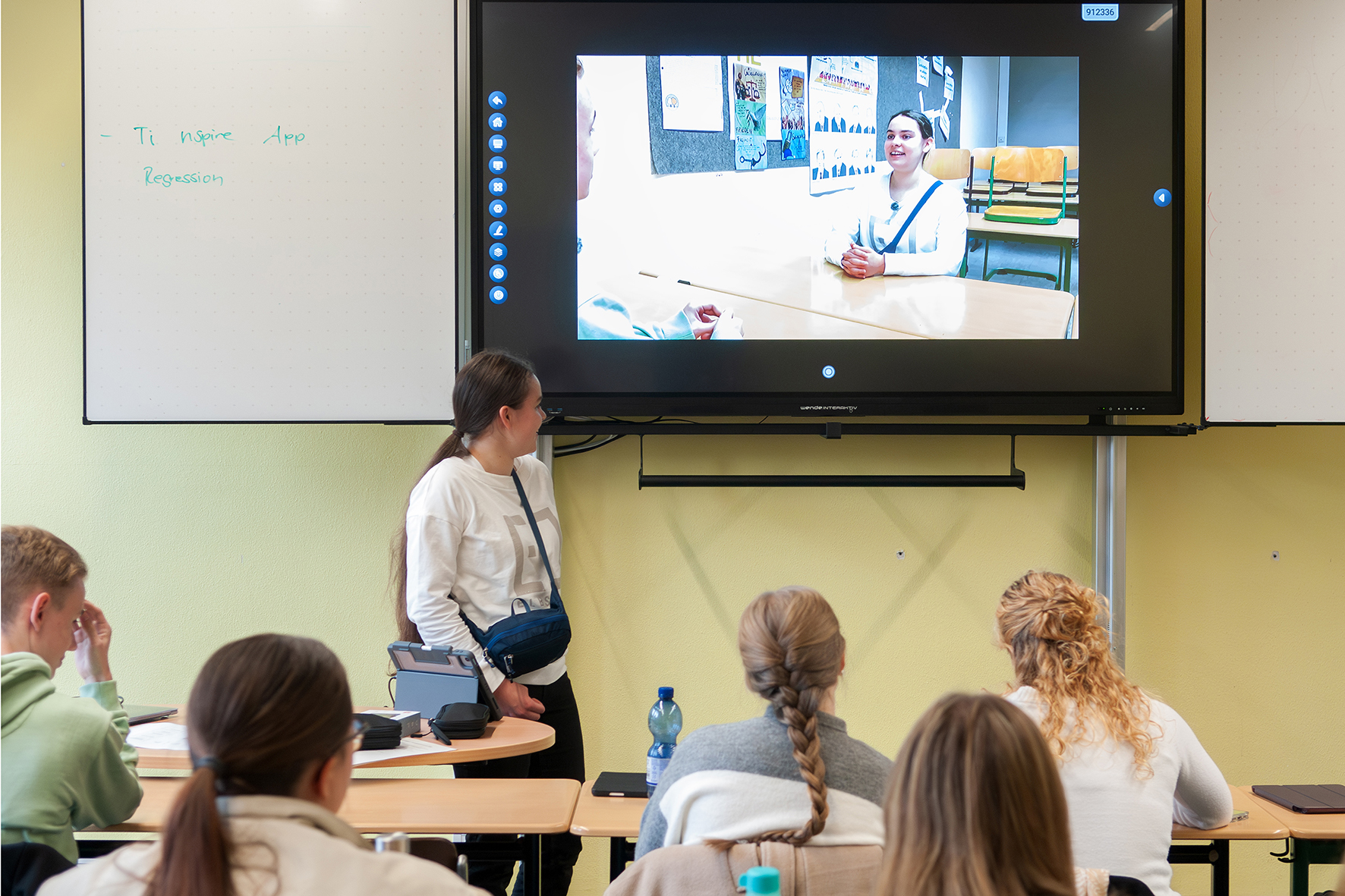
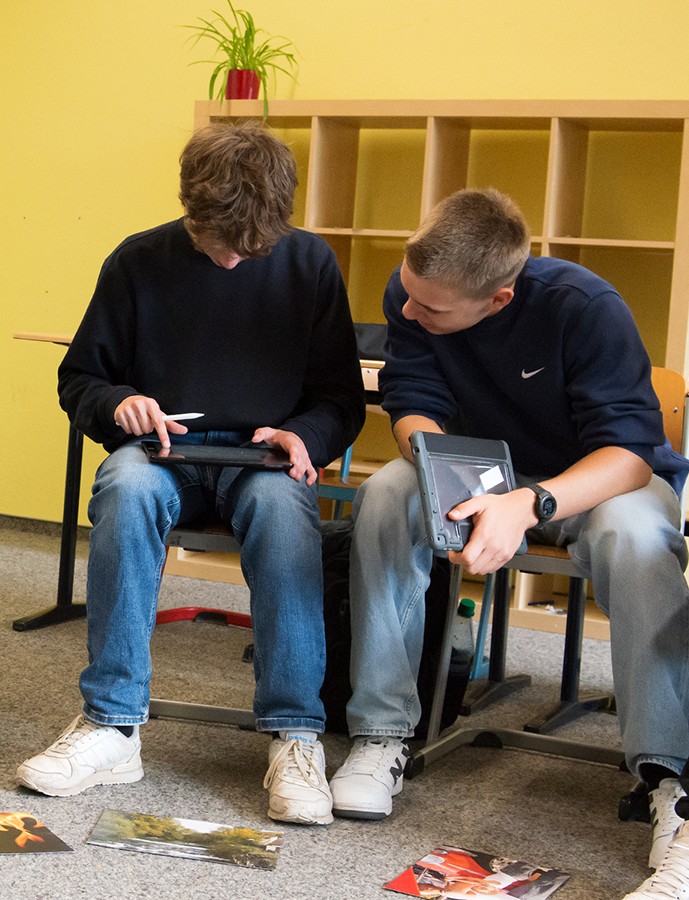
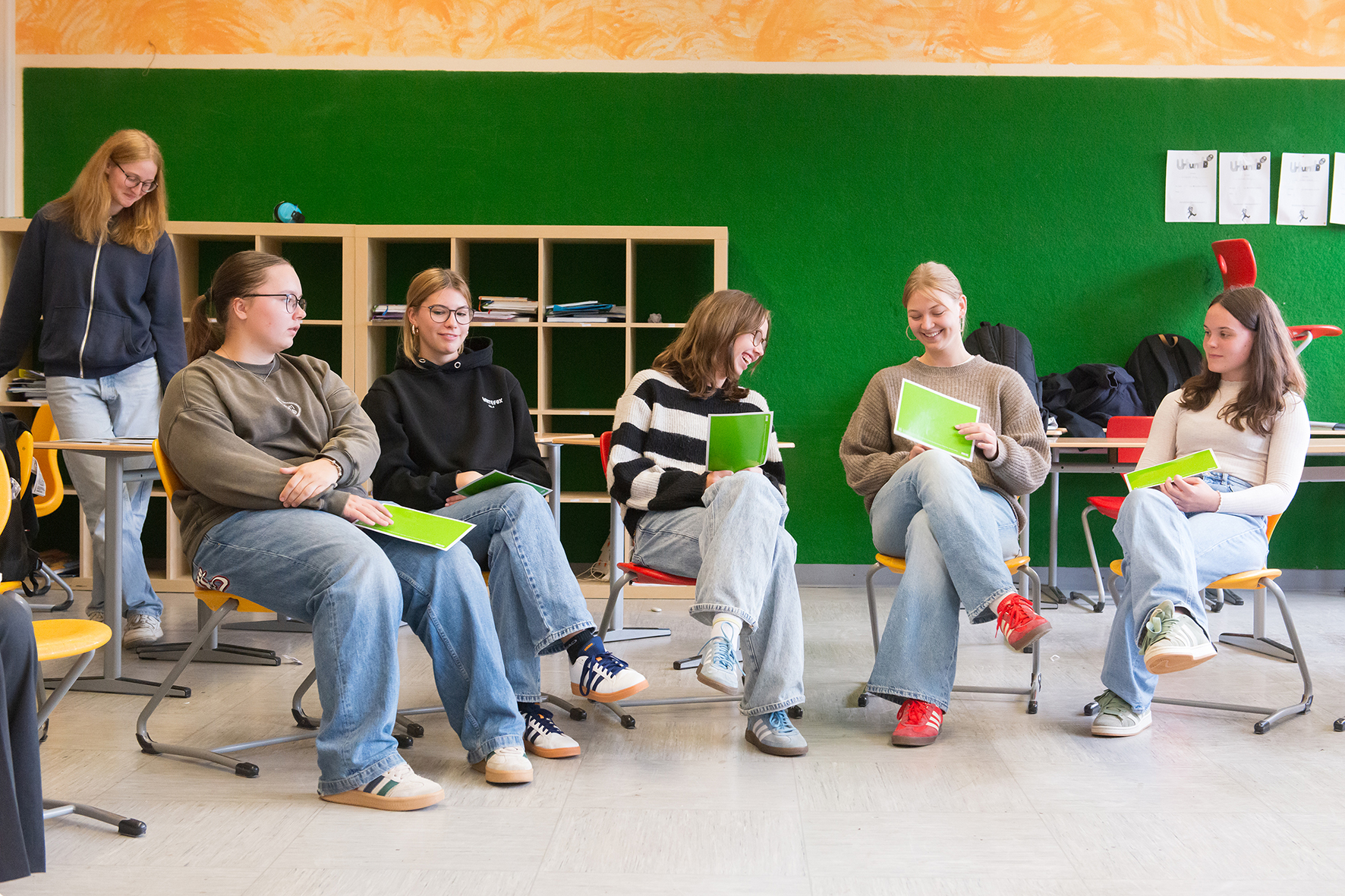
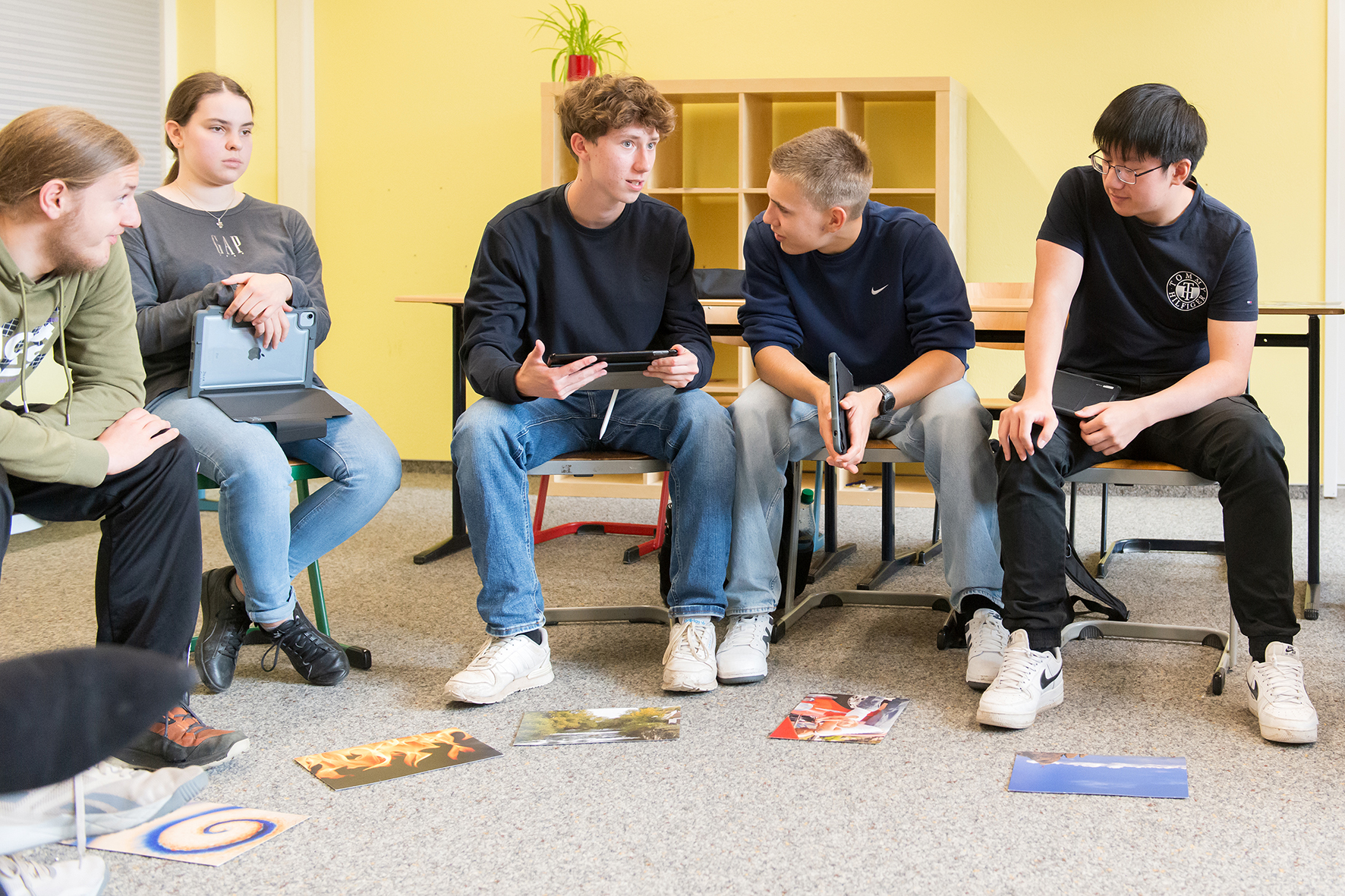
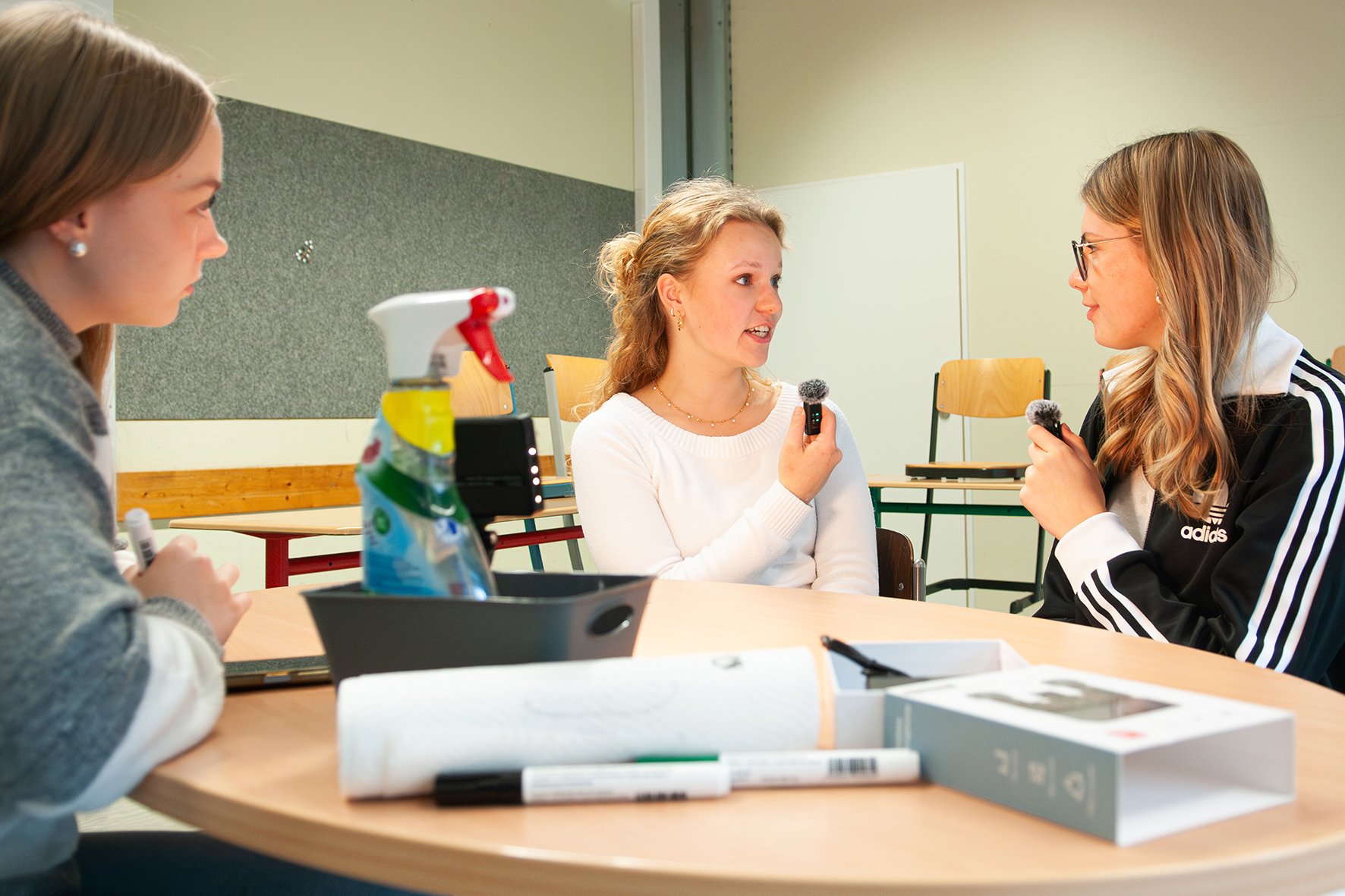
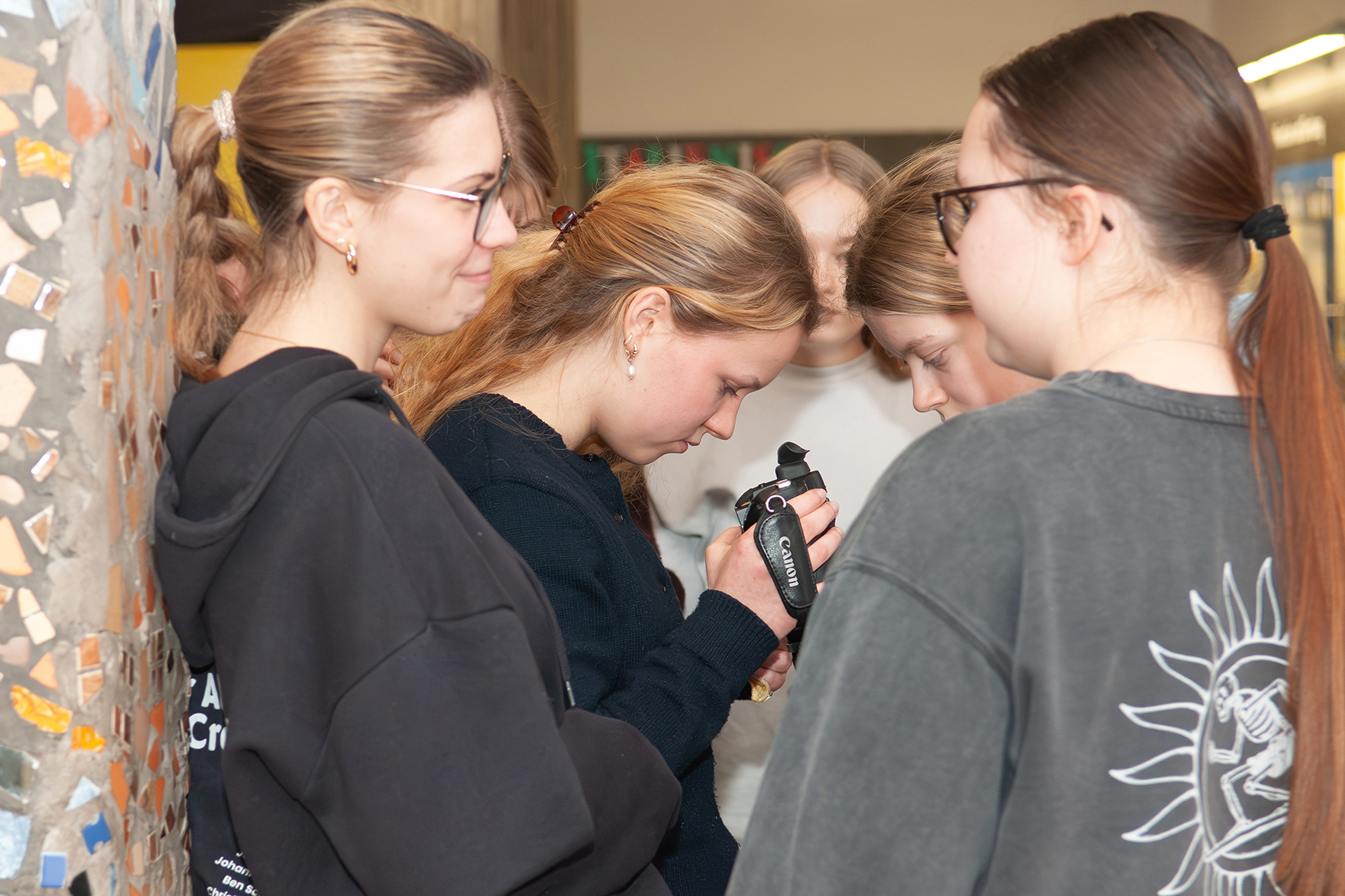
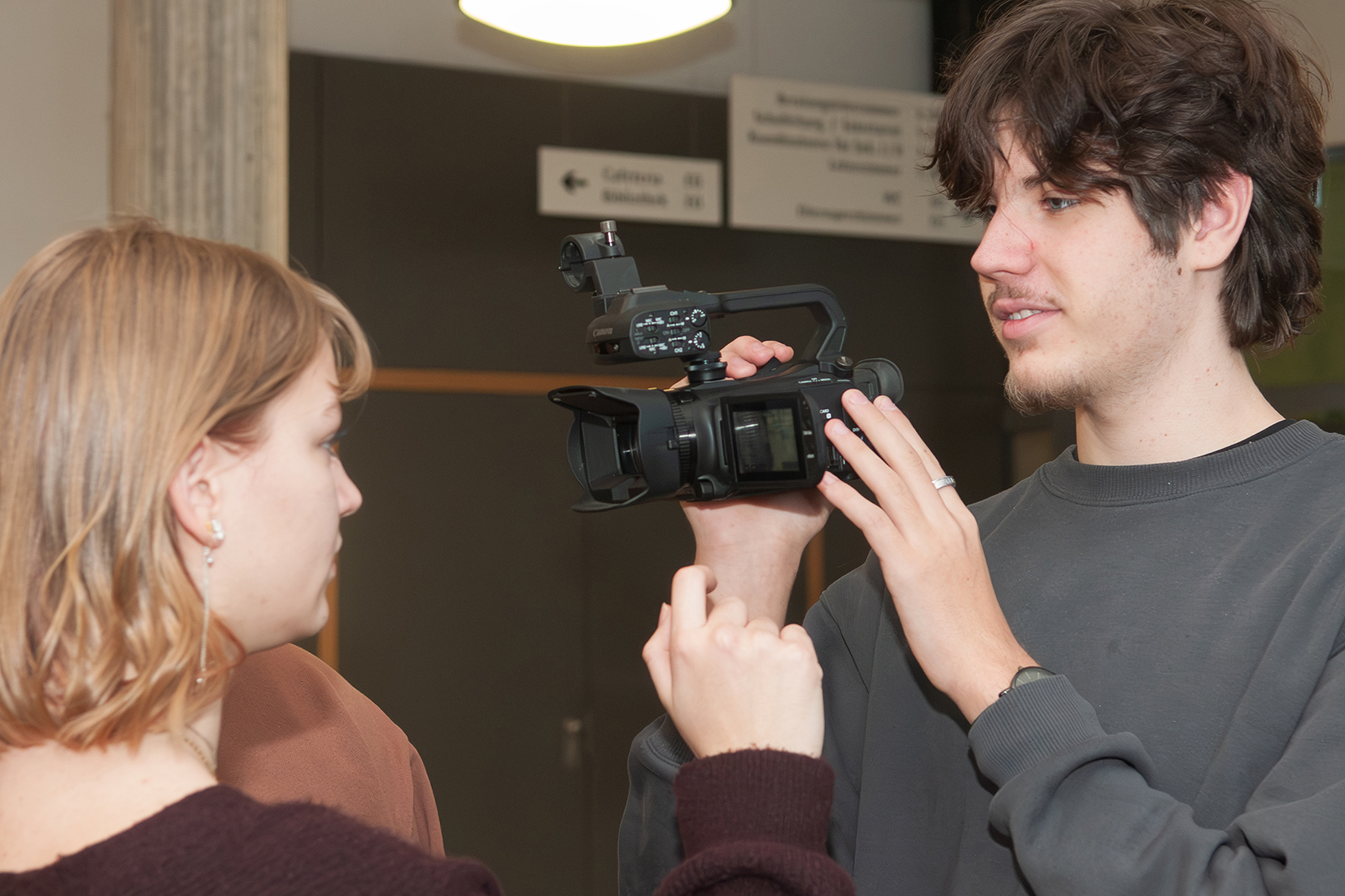
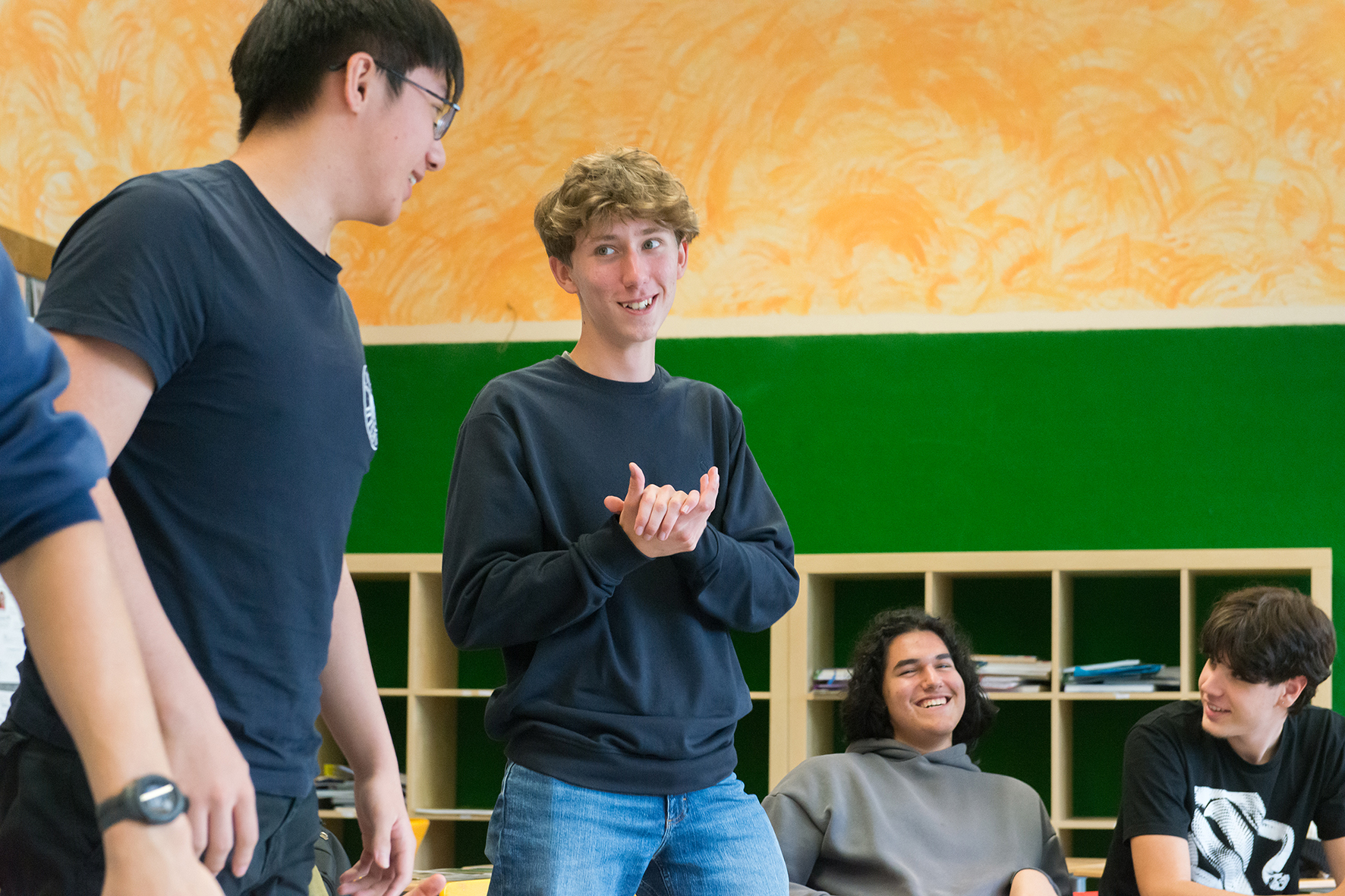
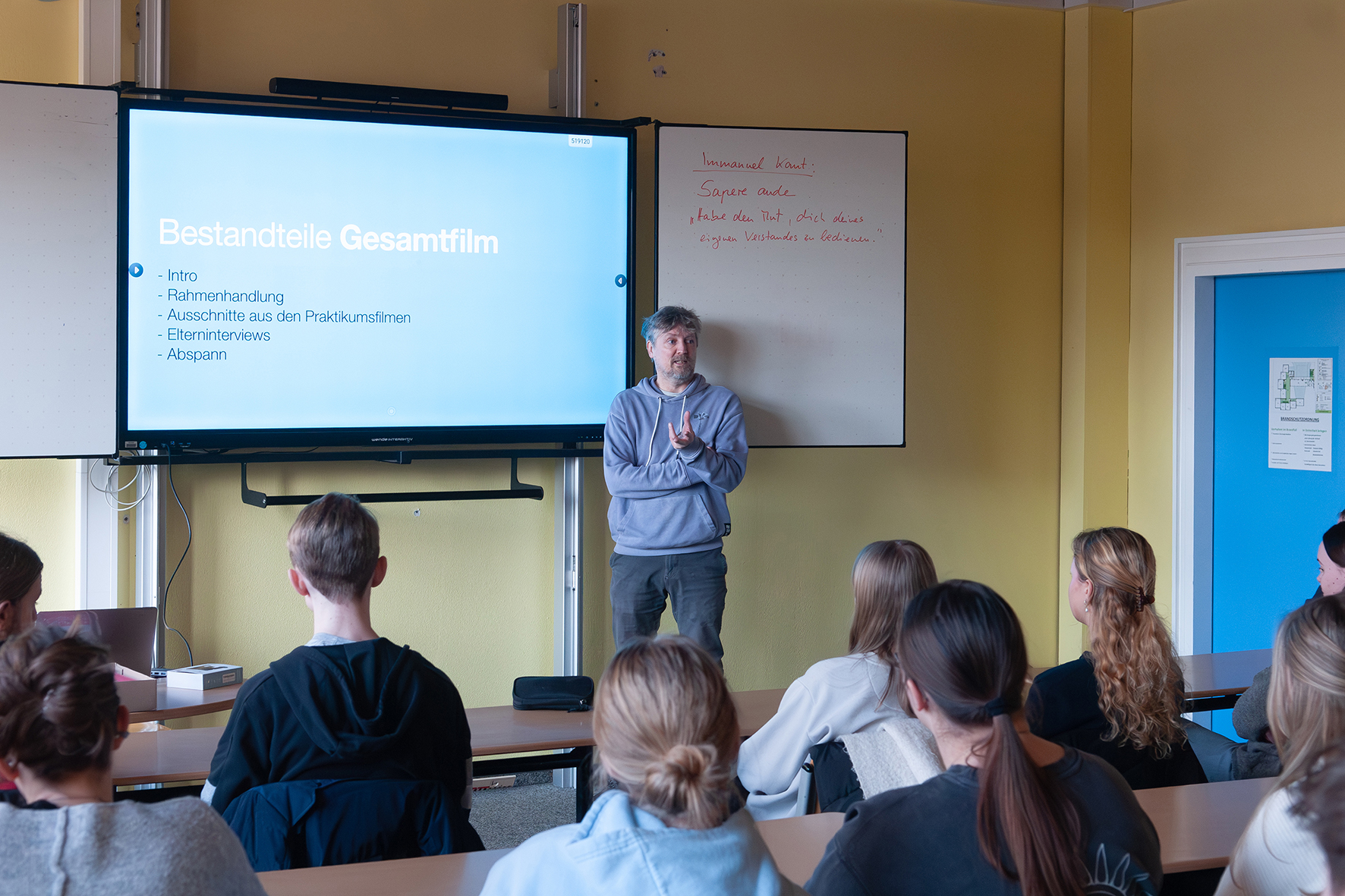
Kachel-Galerie Divi Gallery Modul
Kachel-Galerie Divi Gallery: Ein Standard-Modul des Divi-Builders ist dafür vorbereitet, um eine Kachel-Galerie mit erläuternden Titeln und Beschriftungen der Bilder aufzubauen, wobei ggf. die Bildformate im Hochkant- oder Querformat unterschiedlich vermischt sein können und in gleichmäßigen hohen, mehrspaltigen Zeilen platziert werden.
Wenn Bilder erläuterungsbedürftig sind, den Inhalt ergänzen oder eine eigene Geschichte erzählen, sollten Sie zumindest mit einem Titel und besser noch mit einer Beschriftung angezeigt werden ist diese Galerie eine gute Wahl.
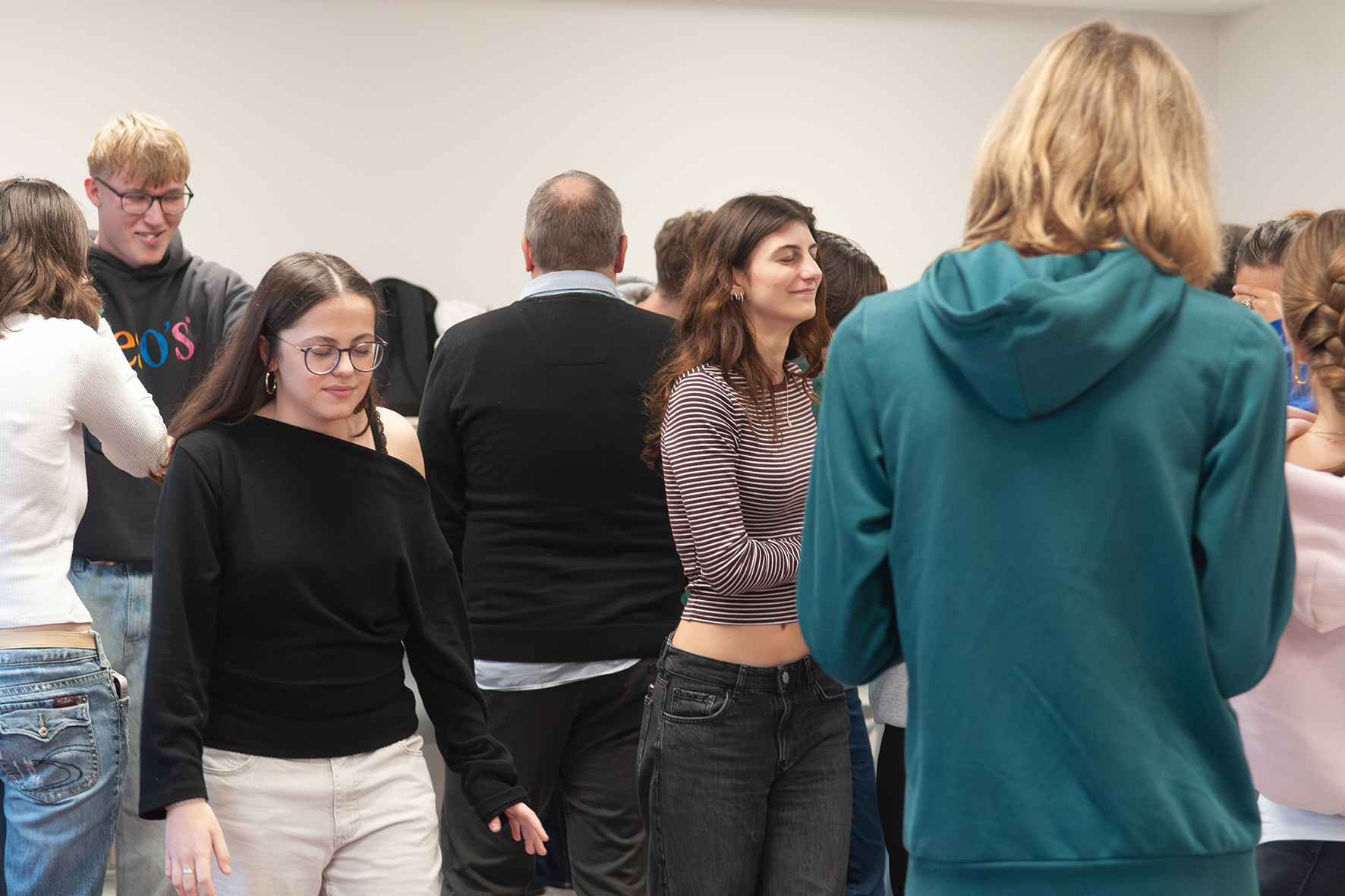
Wahrnehmung im Raum
Wahrnehmung im Raum
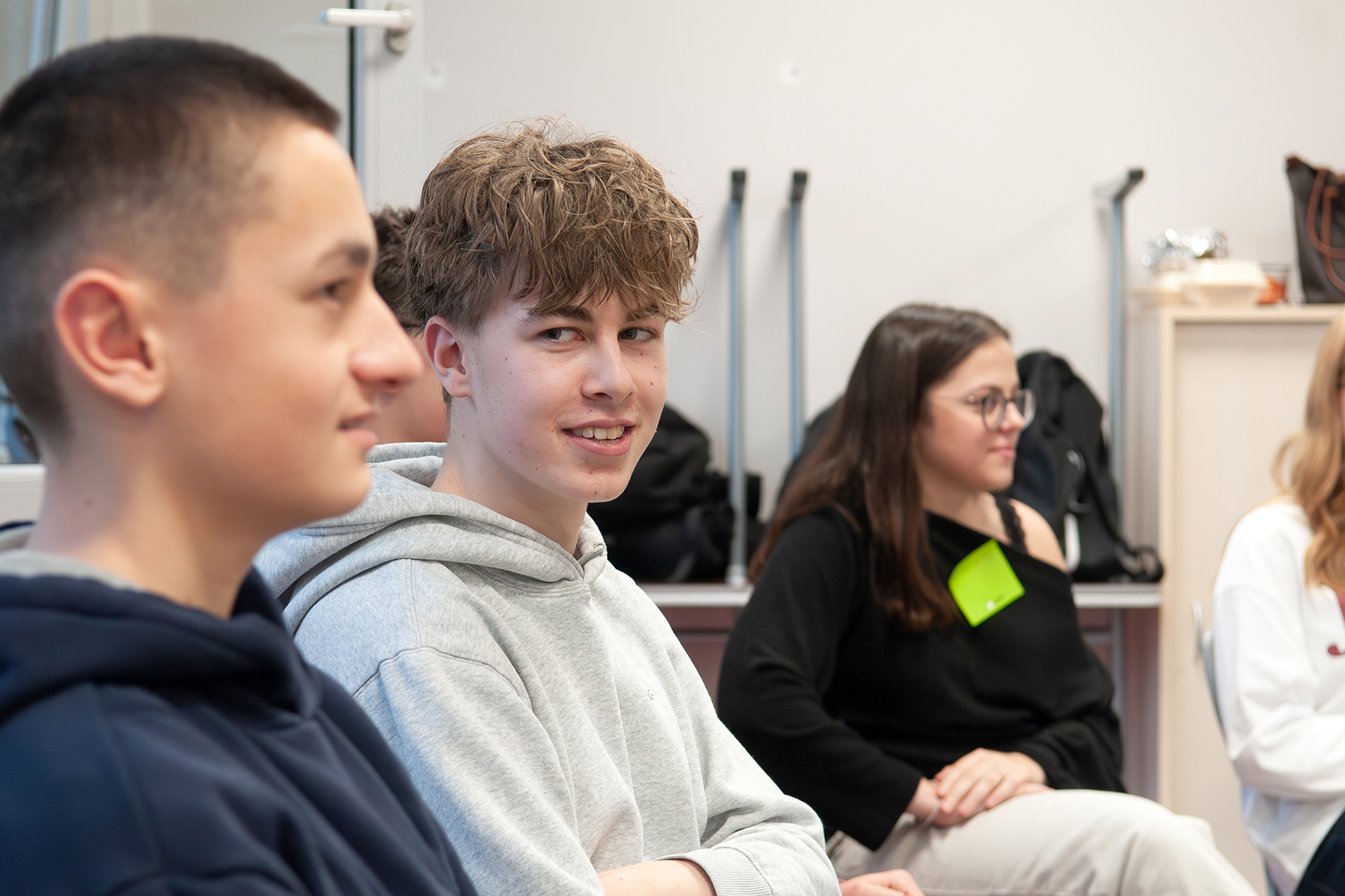
Welcher Beruf passt zu mir
Welcher Beruf passt zu mir
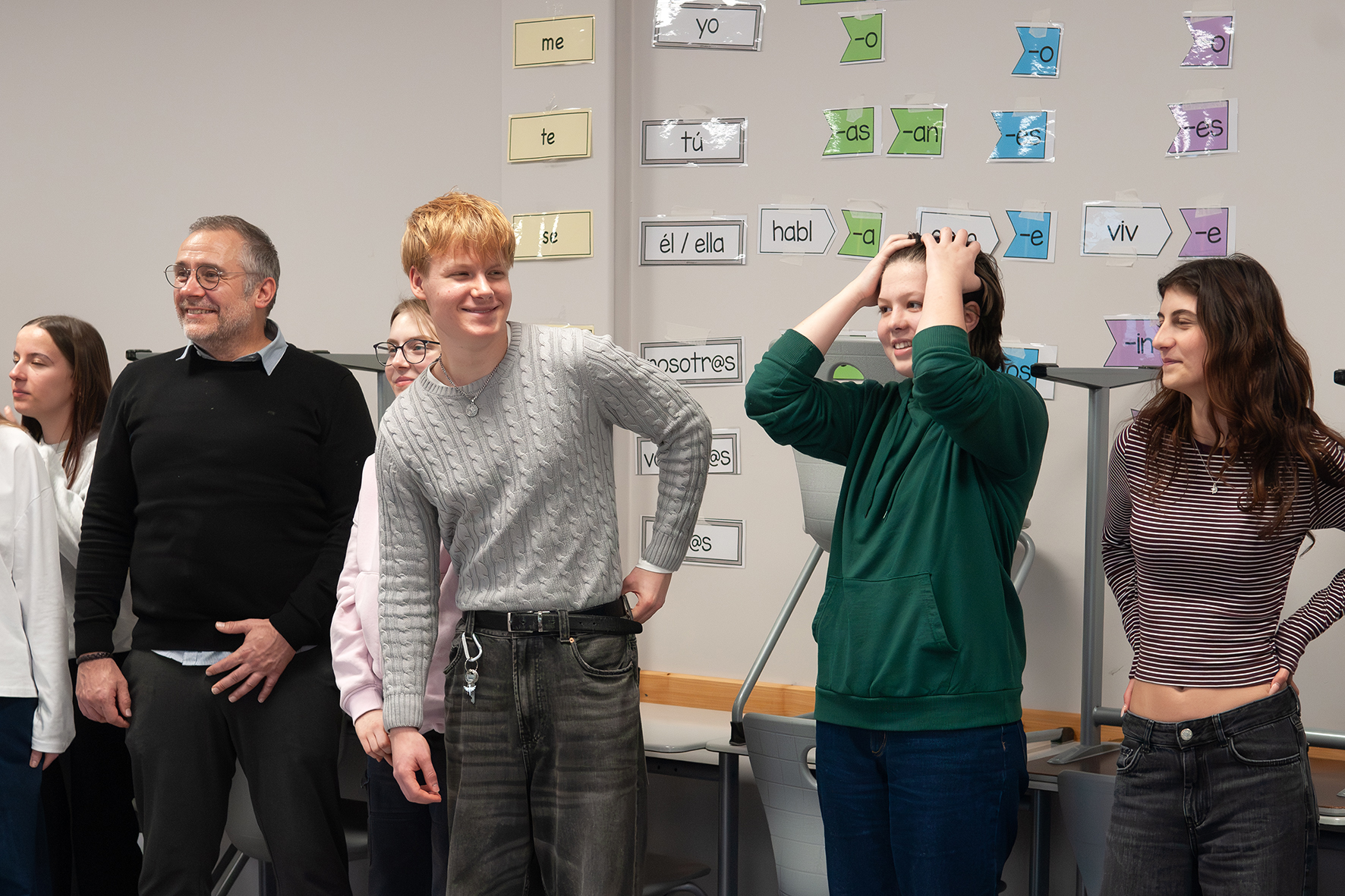
Theaterpädagogische Übungen
Theaterpädagogische Übungen
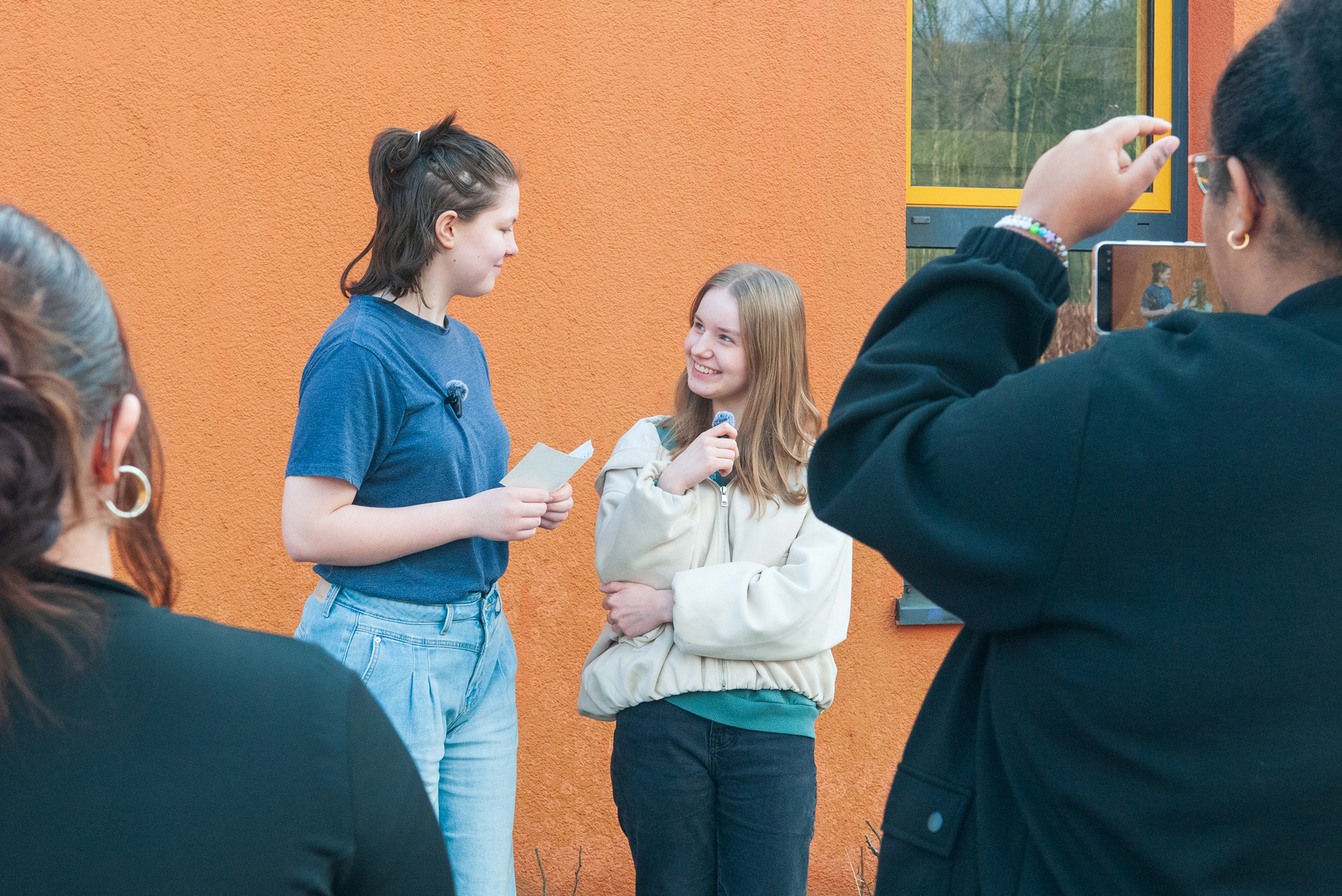
Stärken Interview
Stärken Interview
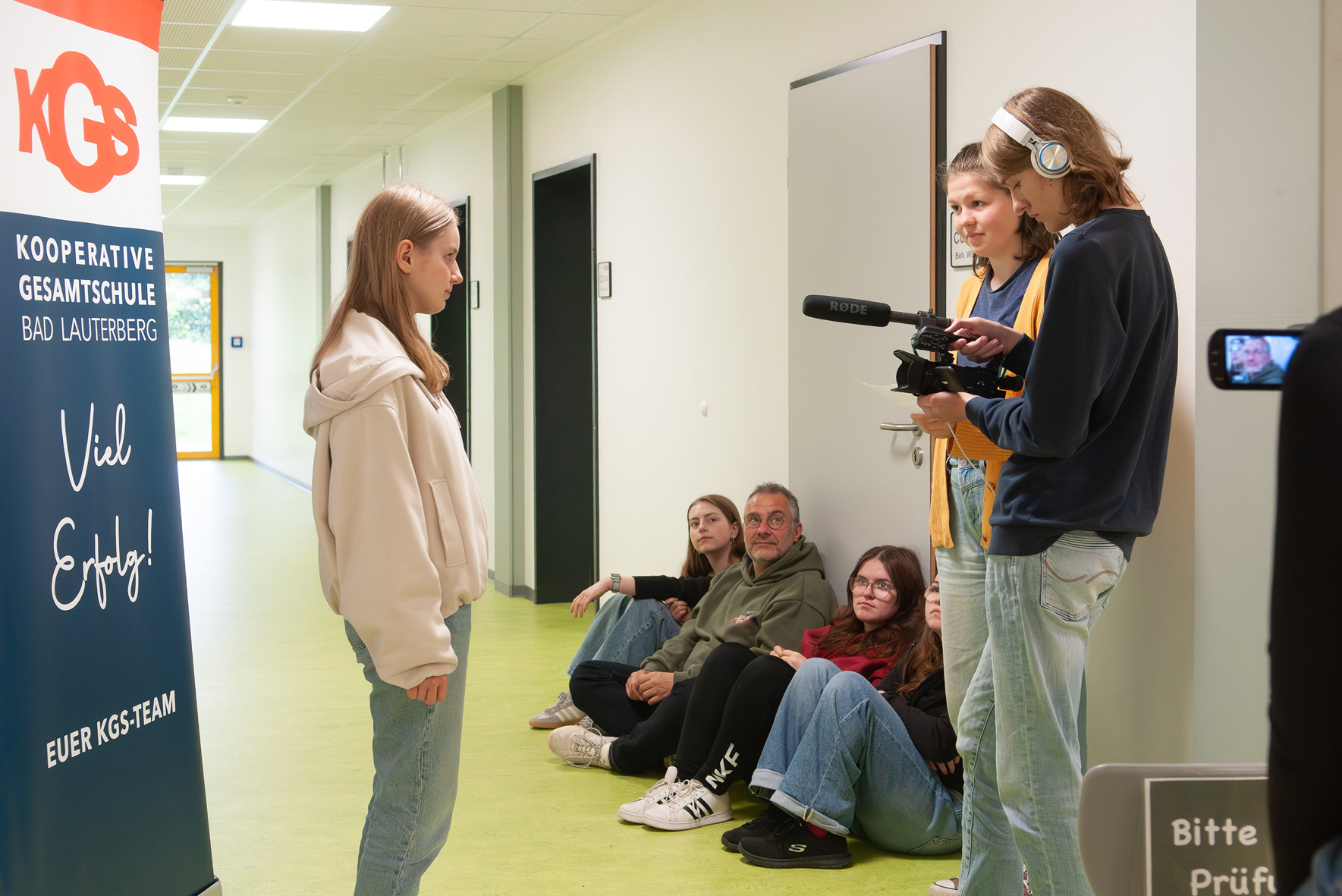
Kompetenzinterview
Kompetenzinterview
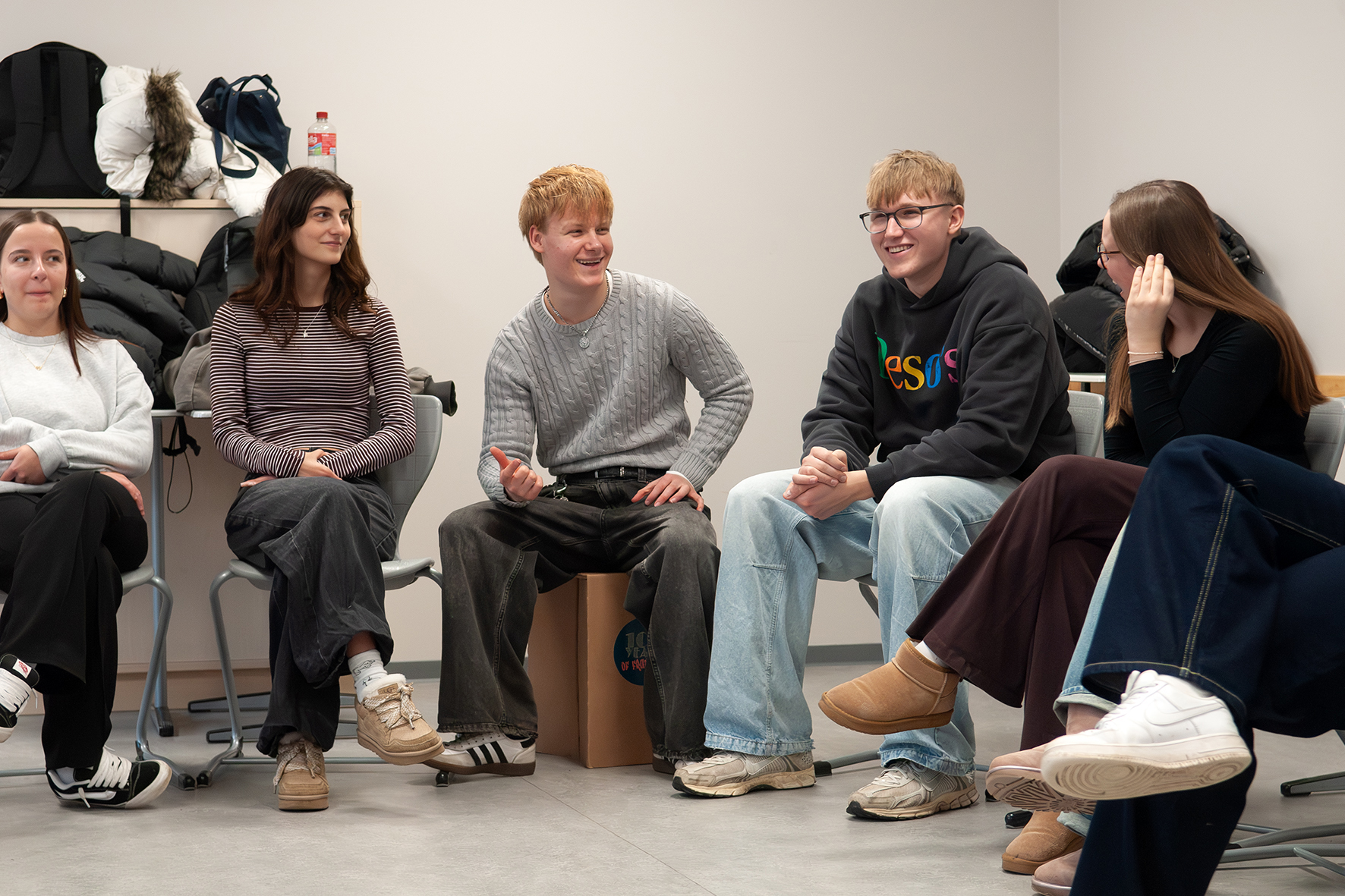
Kompetenzfeedback
Kompetenzfeedback
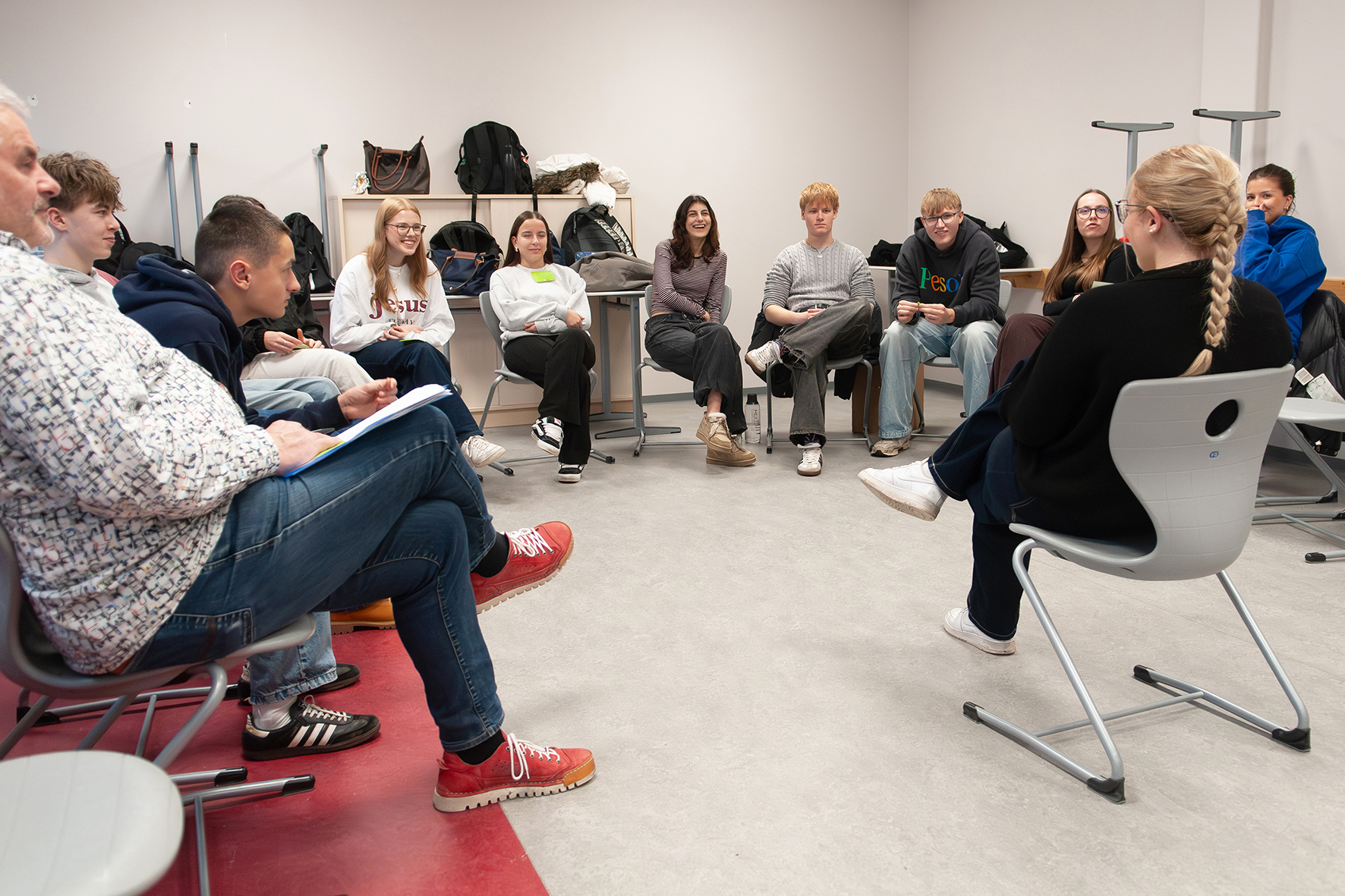
Kompetenzfeedback
Kompetenzfeedback
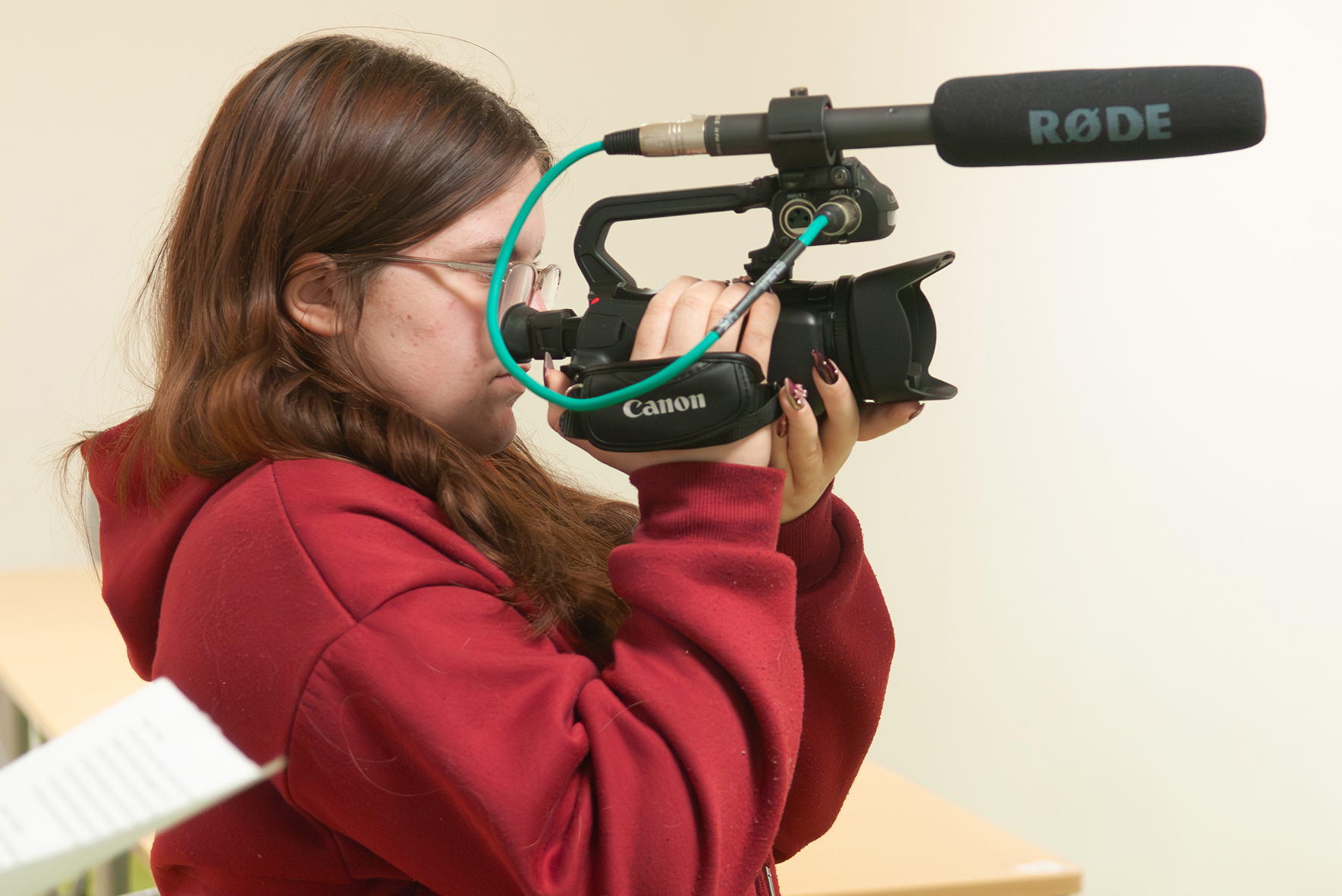
Filmdreh
Filmdreh
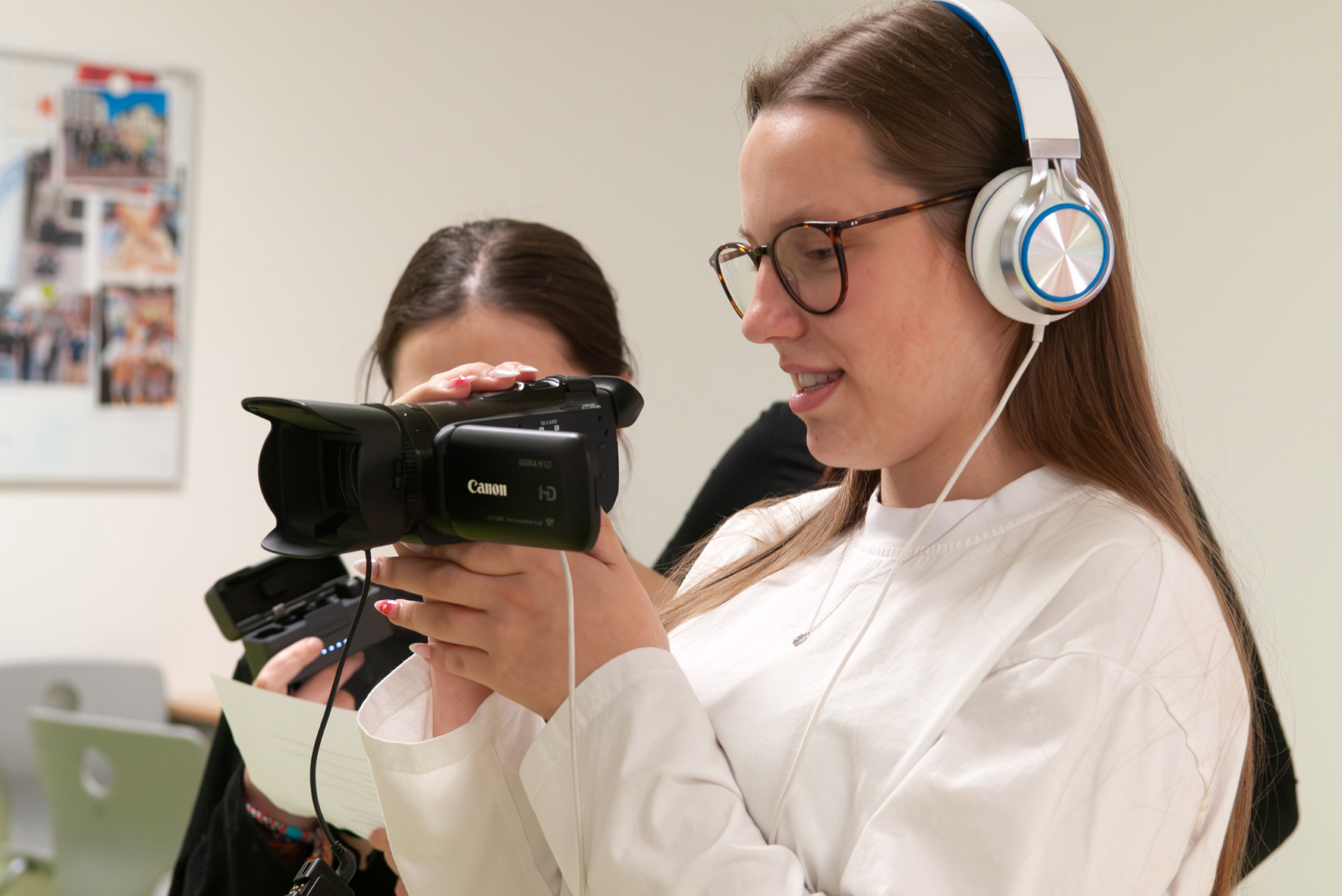
Filmaufnahmen
Filmaufnahmen
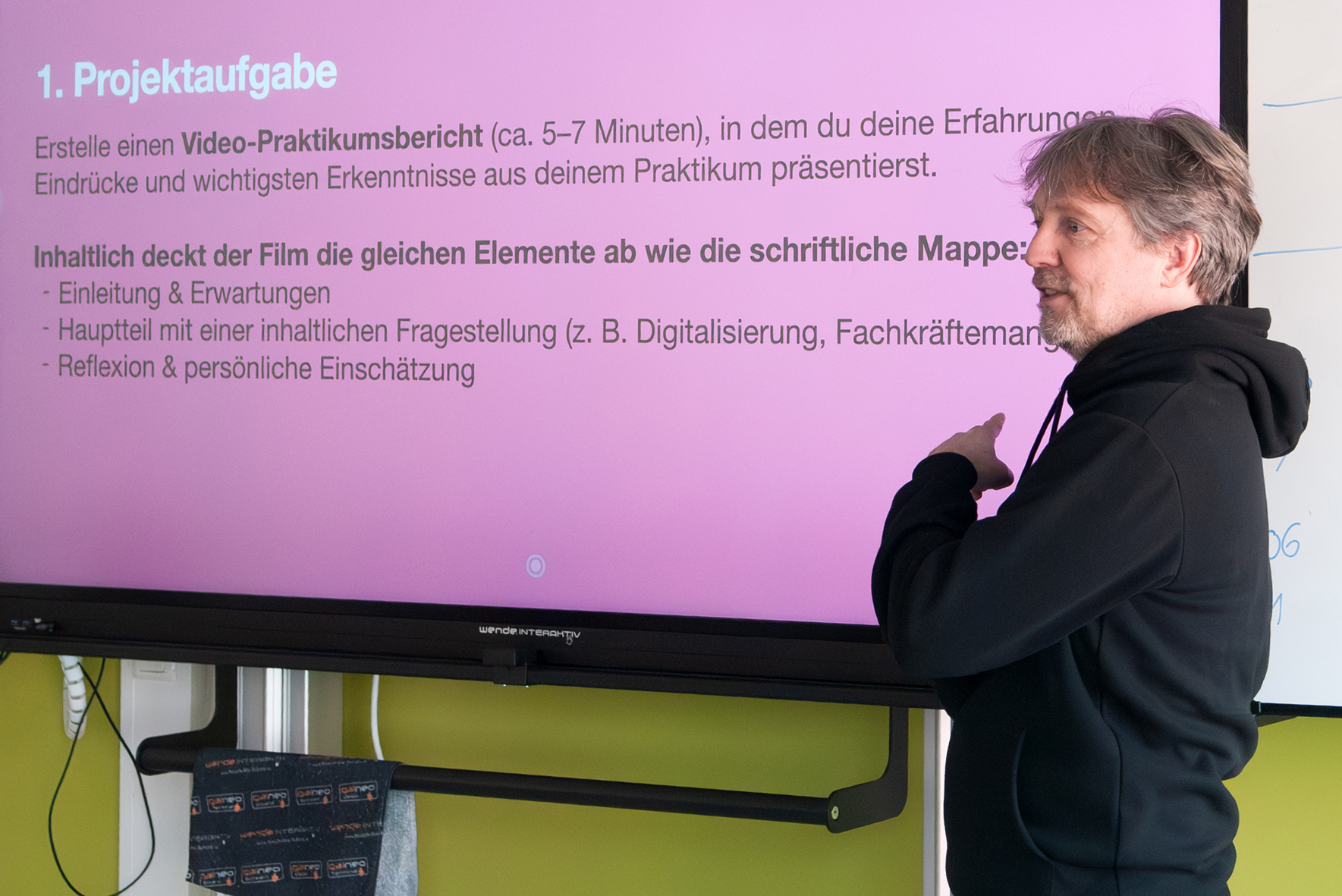
Einführung in den Filmdreh für das Praktikum
Einführung in den Filmdreh für das Praktikum
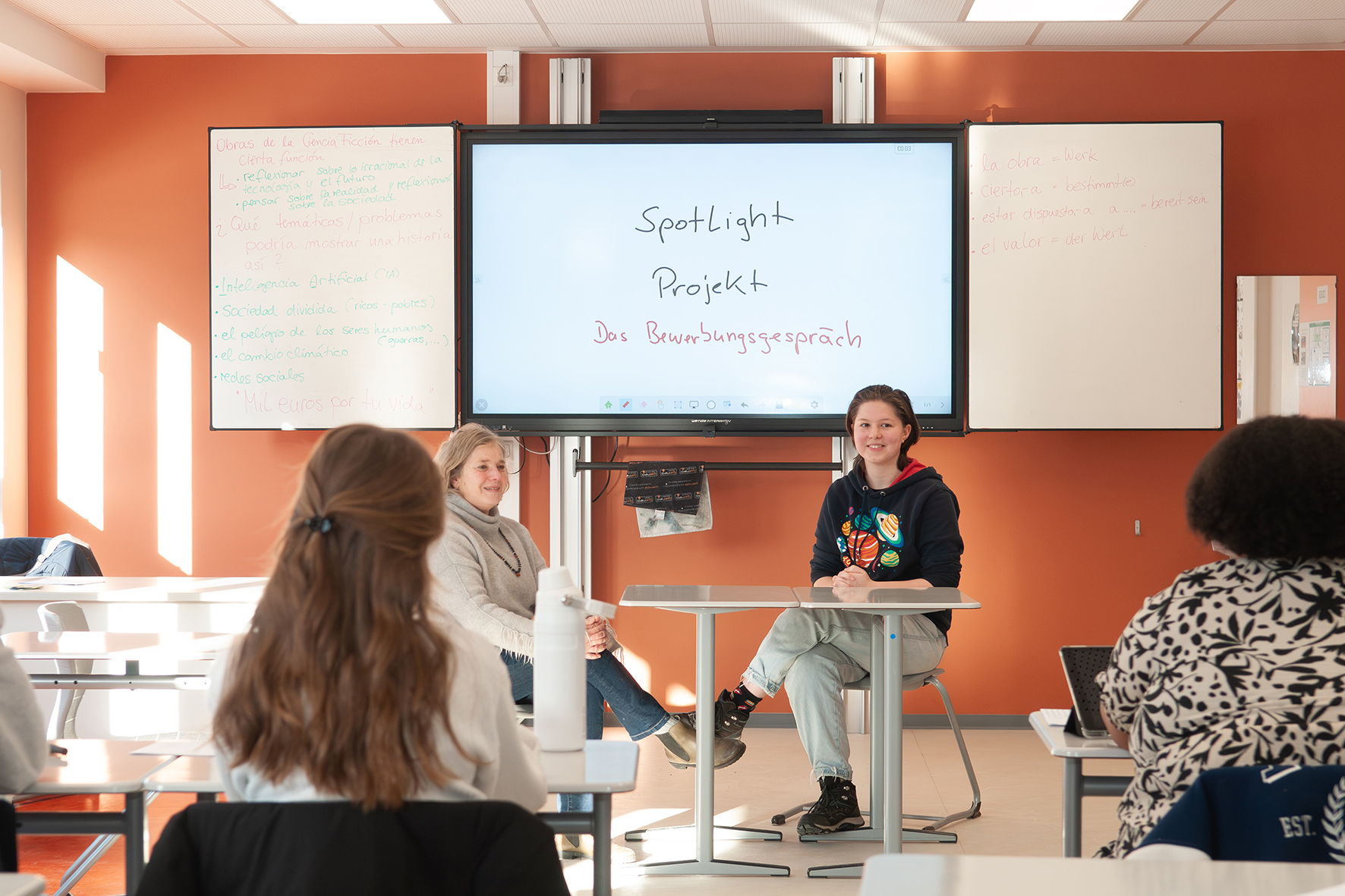
Bewerbungstraining
Bewerbungstraining
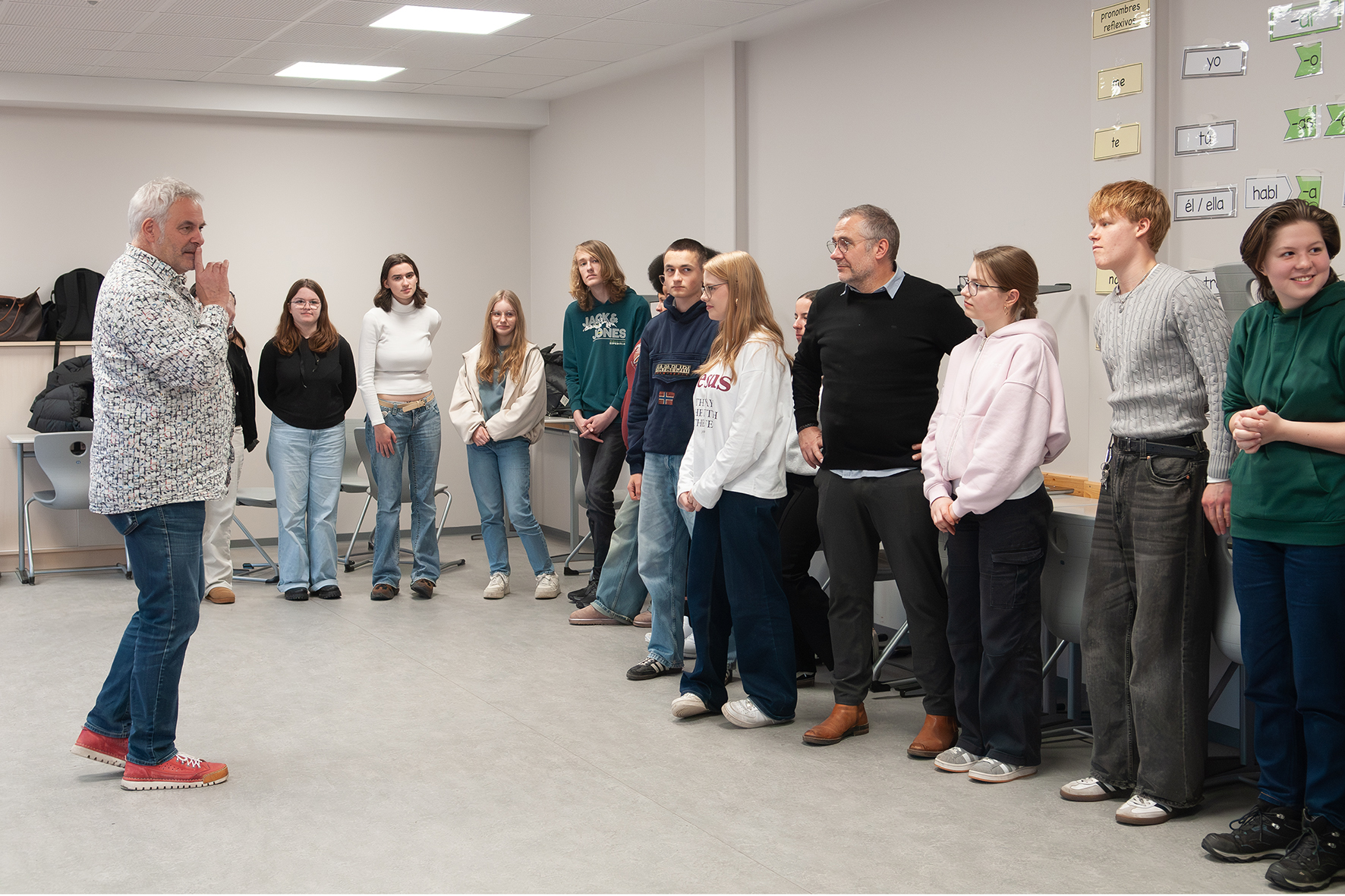
Atem Stimm und Sprechübungen
Atem Stimm und Sprechübungen
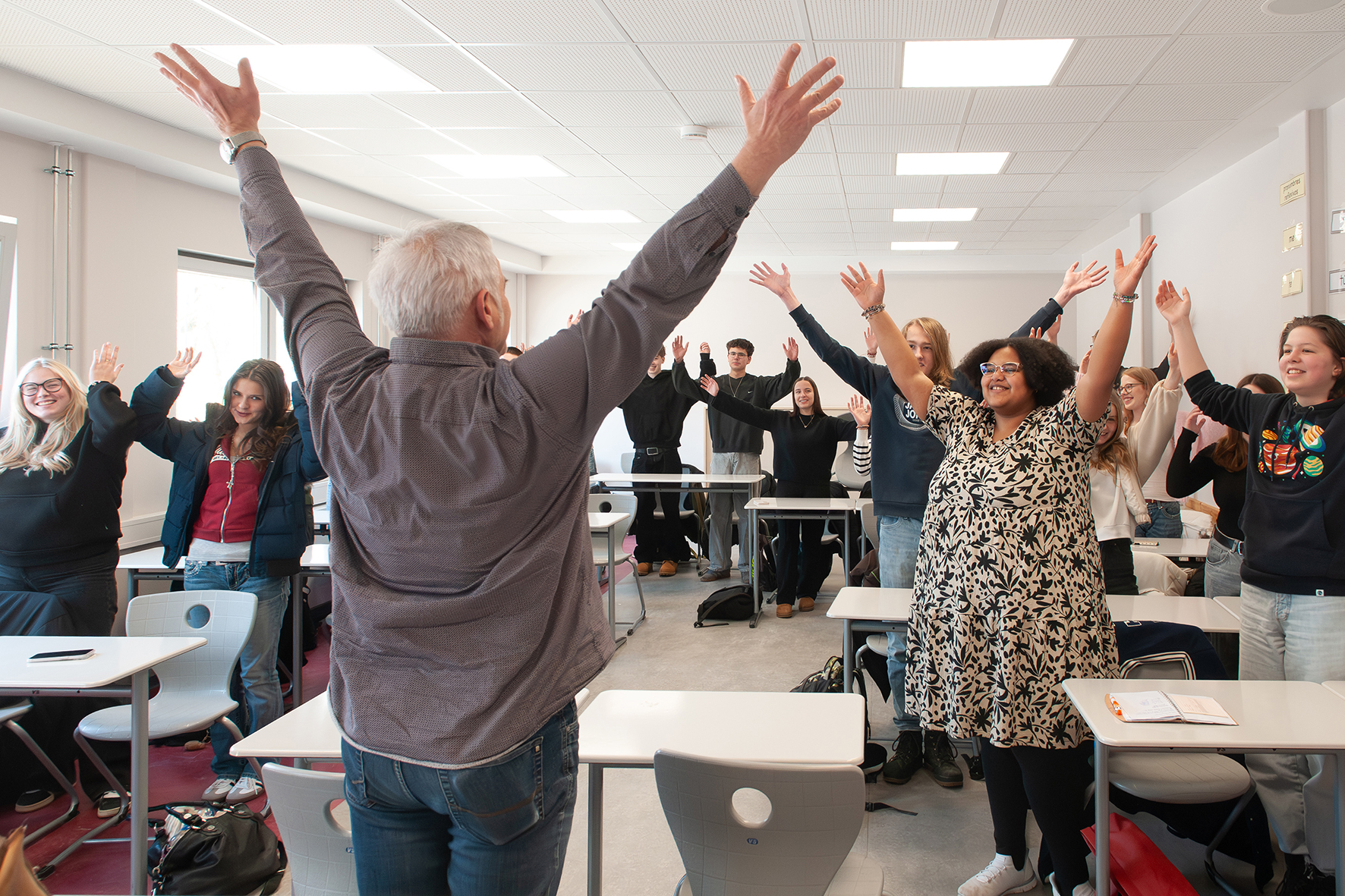
Atem Stimm und Sprechübungen
Atem Stimm und Sprechübungen
Kachel-Galerie Divi Gallery Modul – Varianten I
Wenn es keine Beschriftungen der Bilder oder keinen Zoom mit Lightbox geben soll, stelle im Modul im Abschnitt Elemente die folgenden Optionen ab:
- Titel und Bildunterschrift anzeigen
- Enable Lightbox (um einen Zoom zu ermöglichen) und ggf. Medien-Titel (Lightbox Title) und Bilderzähler (Image Count) anzuzeigen.
Kachel-Galerie Divi Gallery Modul – Varianten II
Aktiviert: Titel und Bildunterschrift anzeigen und Enable Lightbox.
Die Anzahl von vier Spalten kann auch reduziert werden, wenn die Kachelbilder größer angezeigt werden sollen: Reiter Design, Abschnitt Layout, Feld Images Per Row: Die Anzahl 4 in 3 oder 2 ändern. Mehr als 4 sind meist nicht sinnvoll bzw. nur in einem vollbreiten Layout-Bereich bei einer großen Menge an Bildern.
Es kann auch eine durchgängig regelmäßige Kachel-Galerie ohne Beschriftungen angezeigt werden, wenn alle Bilder das gleiche Bildseitenverhältnis haben:
- Auf dem Reiter Elemente die Option Titel und Bildunterschrift anzeigen deaktivieren,
- auf dem Reiter Design, Abschnitt Layout die Option von “Gitter” auf “Masonry” umschalten.
Masonry-Galerie Divi Gallery Modul
Masonry-Galerie mit Divi Plus: Ein zusätzliches Modul von Divi Plus ist dafür vorbereitet, um eine Menge von Bildern ohne Beschriftungen aufzubauen, wobei ggf. die Bildformate im Hochkant- oder Querformat unterschiedlich vermischt sein können und in einem unregelmäßigen Raster lückenlos aneinander gereiht werden.
Die Anzeige von Titel und Beschriftung erfolgt erst beim Zoomen in der Lightbox und kann auch abgeschaltet werden.
Wenn einfach nur Impressionen von z.B. einer Veranstaltung vermittelt werden sollen oder z.B. Menge und Substanz der Bilder es unverhältnismäßig erschweren würden, sie textuell anzureichern und ohnehin verschiedenste Bildformate vermischt sind, kann eine reduzierte und gleichmäßig, attraktivere Darstellung gewählt werden ist diese Galerie eine gute Wahl.
Wahrnehmung im Raum
Wahrnehmung im Raum
Welcher Beruf passt zu mir
Welcher Beruf passt zu mir
Theaterpädagogische Übungen
Theaterpädagogische Übungen
Stärken Interview
Stärken Interview
Kompetenzinterview
Kompetenzinterview
Kompetenzfeedback
Kompetenzfeedback
Kompetenzfeedback
Kompetenzfeedback
Filmdreh
Filmdreh
Filmaufnahmen
Filmaufnahmen
Einführung in den Filmdreh für das Praktikum
Einführung in den Filmdreh für das Praktikum
Bewerbungstraining
Bewerbungstraining
Atem Stimm und Sprechübungen
Atem Stimm und Sprechübungen
Atem Stimm und Sprechübungen
Atem Stimm und Sprechübungen
Masonry-Galerie Divi Gallery Modul – Varianten
Die Anzahl von vier Spalten kann auch reduziert werden, wenn die Kachelbilder größer angezeigt werden sollen: Reiter Inhalt, Auswahl Number of Columns. Die Auswahl von 4 in 3 oder 2 ändern. Mehr als 4 sind meist nicht sinnvoll bzw. nur in einem vollbreiten Layout-Bereich bei einer großen Menge an Bildern.
Die Texte mit Titel und Beschriftung werden erst beim Zoom in der Lightbox angezeigt. Dies kann jeweils ausgeschaltet werden: Reiter Inhalt, Abschnitt Elements, Option Show Title und/oder Show Caption umschalten von Yes auf No.
Wahrnehmung im Raum
Wahrnehmung im Raum
Welcher Beruf passt zu mir
Welcher Beruf passt zu mir
Theaterpädagogische Übungen
Theaterpädagogische Übungen
Stärken Interview
Stärken Interview
Kompetenzinterview
Kompetenzinterview
Kompetenzfeedback
Kompetenzfeedback
Kompetenzfeedback
Kompetenzfeedback
Filmdreh
Filmdreh
Filmaufnahmen
Filmaufnahmen
Einführung in den Filmdreh für das Praktikum
Einführung in den Filmdreh für das Praktikum
Bewerbungstraining
Bewerbungstraining
Atem Stimm und Sprechübungen
Atem Stimm und Sprechübungen
Atem Stimm und Sprechübungen
Atem Stimm und Sprechübungen
Video Quer- und Hochformat über den AblePlayer
WordPress kann von sich aus hochgeladene (und externe) Medien-Dateien mit einem guten Standard-Player wiedergeben, mit dem Plugin AblePlayer wird jedoch eine barrierefreie Möglichkeit zum Abspielen geschaffen. Die Gestaltung und Konfiguration ist bereits vorbereitet und es muss nur ein kurzer Code erstellt werden, der in den Seiteninhalt eingefügt wird.
- Layout: Die dargestellte Größe des Players passt sich der verfügbaren Breite des Layouts an, eine Spalte im Standard-Layout wird also voll ausgefüllt. Für ein Divi-Layout eignet sich maximal die Hälfte der gesamten Breite.
- Bildqualität und Dateigröße: Lade keine hochaufgelösten Videodateien hoch, die im Web-Player nicht benötigt werden. Reduziere die Bildqualität z.B. auf 480p und die Abmessungen auf 800*600 Pixel.
- Untertitel: Ein Video kann noch barrierefreier sein, wenn für den gesprochenen Text Untertitel ablaufen. Anstelle grafischer Untertitel im produzierten Video ist es noch besser, sie als separate Untertitel-Datei im Format VTT hochzuladen und beim Erzeugen des Shortcodes über Select Audio Described Media zuzuordnen, damit der Player den Text synchron ablaufen lassen kann. Auf diese Weise wird nicht nur mehr nutzwertiger Inhalt für Suchmaschinen bereitgestellt, sondern auch das Auslesen durch Software für eingeschränkte Nutzer oder auch automatisierte Übersetzung ermöglicht.
Videobeispiel Querformat über den AblePlayer
Video ohne Untertitel und ohne VTT
Das Video enthält keinen Untertitel, dieser könnte über das VTT Format hinzugefügt werden, wenn ein VTT Datei zum Video vorhanden ist. Das Video ist mit CANVA erzeugt. Canva kann kein VTT Format extra ausspielen, also bitt ein CANVA direkt einen Untertitel einfügen.
Video mit Untertitel und ohne VTT
Das Video hat einen Untertitel der in CANVA direkt erzeugt wurde: